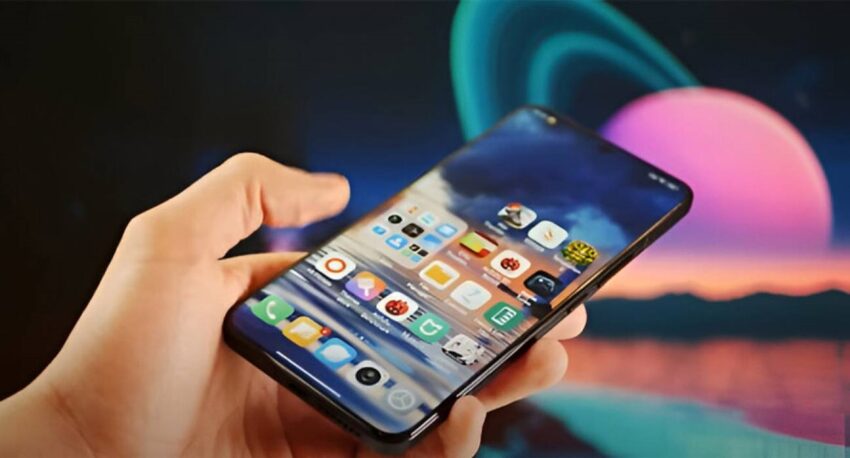
Інструкція з оптимізації Android-пристроїв Очищення пам’яті смартфона на базі Android – процес зовсім нескладний, проте він вимагає регулярності та дотримання двох основних правил. По-перше, слід чітко визначити, які саме файли вам більше не потрібні. По-друге, обираючи сторонній софт для прискорення роботи системи, обов’язково вивчайте відгуки користувачів, щоб не натрапити на шкідливе ПЗ.
Ось основні кроки очищення від баласту для власників аndroid-смартфонів:
– Видалення системного кешу. Тимчасові дані, що накопичуються під час роботи програм, варто видаляти хоча б раз на місяць. Це робиться за наступним алгоритмом:
• перейдіть у “Налаштування”, далі оберіть розділ “Сховище”;
• зайдіть у внутрішню пам’ять та активуйте опцію “Звільнити місце”;
– Робота з даними конкретних програм. Щоб глибше очистити систему, можна видалити дані окремих додатків. У розділі “Сховище” оберіть пункт “Інші додатки”, знайдіть найбільш “важкі” програми та скористайтеся командою “Стерти дані”.
Корисна порада: замість сумнівних оптимізаторів краще використовувати офіційну утиліту Google Files. Її вкладка “Очищення” допоможе швидко позбутися тимчасових файлів. Також намагайтеся тримати принаймні 20-25% пам’яті вільною для стабільної роботи операційної системи.
– Використання зовнішніх накопичувачів (SD-карт). Якщо ваш телефон підтримує карту пам’яті, перенесіть на неї частину софту:
– Деактивація візуальних ефектів. На старіших моделях анімація інтерфейсу суттєво гальмує процесор. Вимкнути її можна через “Режим розробника”:
– Повернення до заводських установок. Якщо нічого не допомагає, можна застосувати радикальний метод – повне скидання (Hard Reset). Це видалить абсолютно все з пам’яті пристрою, тому заздалегідь зробіть резервну копію. Отже повний шлях такий: “Налаштування” -> “Система” -> “Скидання” -> “Видалити всі дані”. Очищення iPhone: покрокова інструкція Для прихильників Apple питання пам’яті стоїть особливо гостро, оскільки iPhone не підтримують установку SD-карт. Проте вихід є – ось як можна вивільнити простір:
– Очищення кешу та внутрішніх файлів. Хоча iOS самостійно керує ресурсами, ви можете допомогти системі вручну:
– Використання полегшеного софту Багато розробників створюють версії додатків із приміткою “Lite”. Вони важать значно менше за стандартні версії. Просто введіть назву потрібної програми у пошуку App Store і додайте слово “lite”. Це чудовий компроміс між функціоналом та економією місця.
– Оптимізація робочого столу. Велика кількість віджетів також споживає ресурси. Залиште лише найнеобхідніші. Для видалення віджета затримайте на ньому палець і натисніть “мінус” або “хрестик”. Сама програма при цьому залишиться в бібліотеці, але навантаження на систему зменшиться.
– Скидання налаштувань. Як і у випадку з Android, повне очищення контенту та налаштувань – це останній крок для “реанімації” пристрою. Знайдіть у налаштуваннях розділ “Загальні” -> “Перенос або скидання” -> “Стерти весь вміст і налаштування”. Поширені запитання Як часто потрібно дбати про гігієну смартфона? Про гігієну свого гаджета бажано дбати щодня. Не забувайте, що Telegram та Viber – головні “поглиначі” пам’яті. Зайдіть у налаштування Telegram (Дані та сховище -> Використання сховища) і натисніть “Очистити кеш”. Це може звільнити від 500 МБ до кількох ГБ за один раз.
Щотижня можна проводити ревізію завантажень: загляньте в папку “Downloads” (Завантаження). Там часто накопичуються PDF-меню ресторанів, старі квитки та інструкції, які вам більше не потрібні.
Щомісяця робіть аналіз додатків: подивіться на екран – якими іграми чи сервісами ви не користувалися понад місяць? Видаляйте їх без жалю, за потреби їх завжди можна встановити знову.
Перевірте також офлайн-карту та відео: якщо ви завантажували фільми в Netflix чи карти в Google Maps для поїздки, видаліть їх одразу після повернення. Чи потрібно постійно видаляти усі фото та вміст кошика? Фото займають багато місця в пам’яті телефона. Тому бажано регулярно проводити хмарну синхронізацію: переконайтеся, що ваші фото підтягнулися в Google Photos або iCloud, і скористайтеся функцією “Видалити з пристрою” (фото залишаться в хмарі, але зникнуть з пам’яті смартфона).
Також постійно слід видаляти невдалі дублі. Якщо ви зробили 10 схожих селфі чи фото, оберіть одне найкраще, а решту видаляйте одразу.
Щодо кошика – то це не склад. Пам’ятайте, що видалені фото в iPhone та Android потрапляють у “Нещодавно видалені”, де зберігаються ще 30 днів, займаючи місце. Очищуйте кошик вручну. Як можна допомогти телефону не накопичувати “сміття”? По-перше, це можна зробити за допомогою перезавантаження. Просто перезавантажуйте телефон не рідше, ніж раз на тиждень. Це непогано очищує оперативну пам’ять і закриває ті фонові процеси, що “зависли”.
Є ще один важливий лайфхак: у налаштуваннях Telegram можна встановити параметр “Зберігати медіа” на “3 дні”. Таким чином програма буде сама видаляти відносно старі відео та фото з пам’яті телефону, але вони залишаться в хмарі чату, і за потреби ви зможете завантажити їх знову в будь-який момент.
Оксана Тарасенко